

Щоб зручно обмінюватися документами, подавати звітність та відправляти документи електронною поштою безпосередньо з програми M.E.Doc, потрібно налаштувати доступ до пошти ukr.net. Дотримуйтесь наступних кроків:
Налаштування доступу до пошти ukr.net
- Увійдіть у поштову скриньку ukr.net:
- Використовуйте ваш логін та пароль.
- У правій верхній частині екрана натисніть на три рисочки.
- У меню, що відкриється, оберіть “Керування IMAP-доступом”.

- У розділі “Керування IMAP-доступом”:
- Натисніть перемикач у пункті “Доступ до зовнішніх програм”.

- Введіть пароль облікового запису ukr.net:
- У вікні, що відкриється, введіть пароль вашої пошти ukr.net.
- Натисніть “Продовжити”.

- Задайте ім’я для зовнішньої програми:
- У наступному вікні введіть ім’я для програми, що буде використовувати доступ до пошти.
- Натисніть “Створити пароль”.

- Скопіюйте згенерований пароль:
- Збережіть згенерований пароль для подальшого використання.

- Перейдіть у програму M.E.Doc:
- У меню “Адміністрування” виберіть “Параметри системи”.
- Далі перейдіть до вкладки “Електронна пошта”.
- Налаштування електронної пошти:
- Введіть параметри для налаштування електронної пошти:
- Введіть ваш логін і скопійований пароль у відповідні поля.
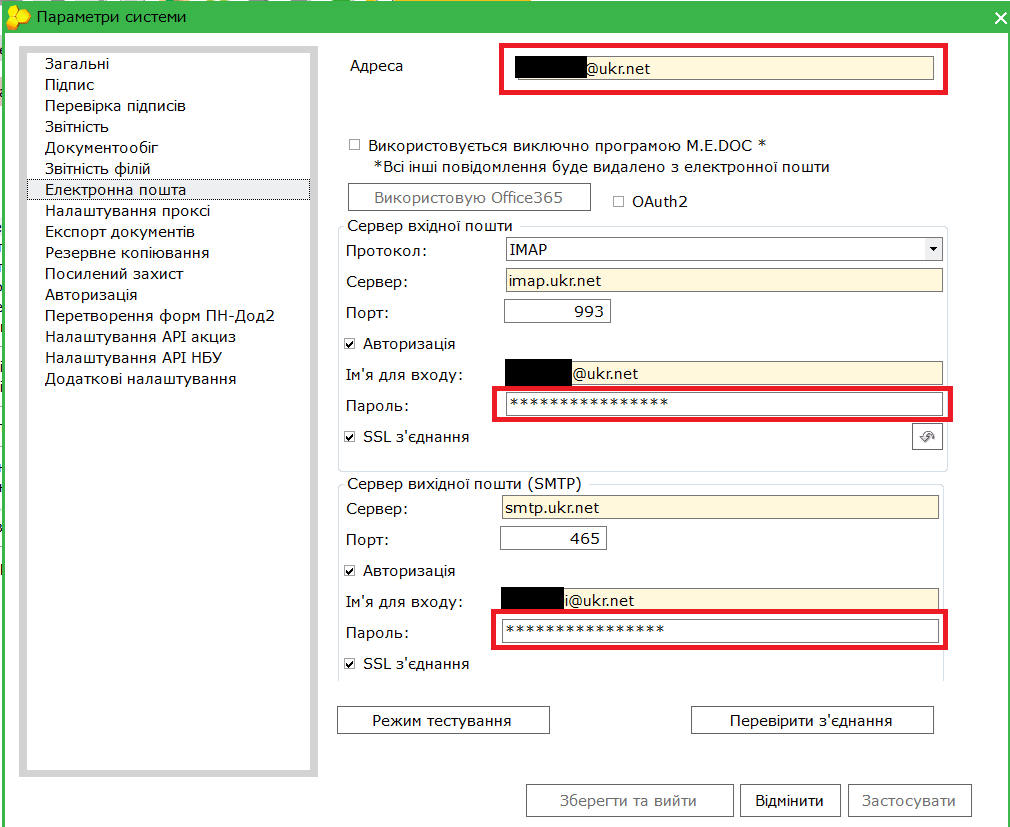
- Натисніть “Перевірити з’єднання”.

- Через кілька секунд повинно з’явитися повідомлення про успішне налаштування пошти.
- Натисніть “ОК”.
- Збережіть налаштування:
- Після перевірки з’єднання натисніть “Зберегти та вийти”.
Ви успішно налаштували електронну пошту ukr.net в M.E.Doc і тепер можете користуватися функціями відправлення та отримання документів безпосередньо через програму.