

Щодня ми отримуємо багато запитів від користувачів, і разом ми розглядаємо найбільш цікаві та популярні з них.
Нещодавно одне з найпоширеніших питань стосувалося особливостей реєстрації нових підприємств та заповнення необхідних розділів для правильного подання звітності та ефективної роботи з програмою «M.E.Doc».
Створення підприємства
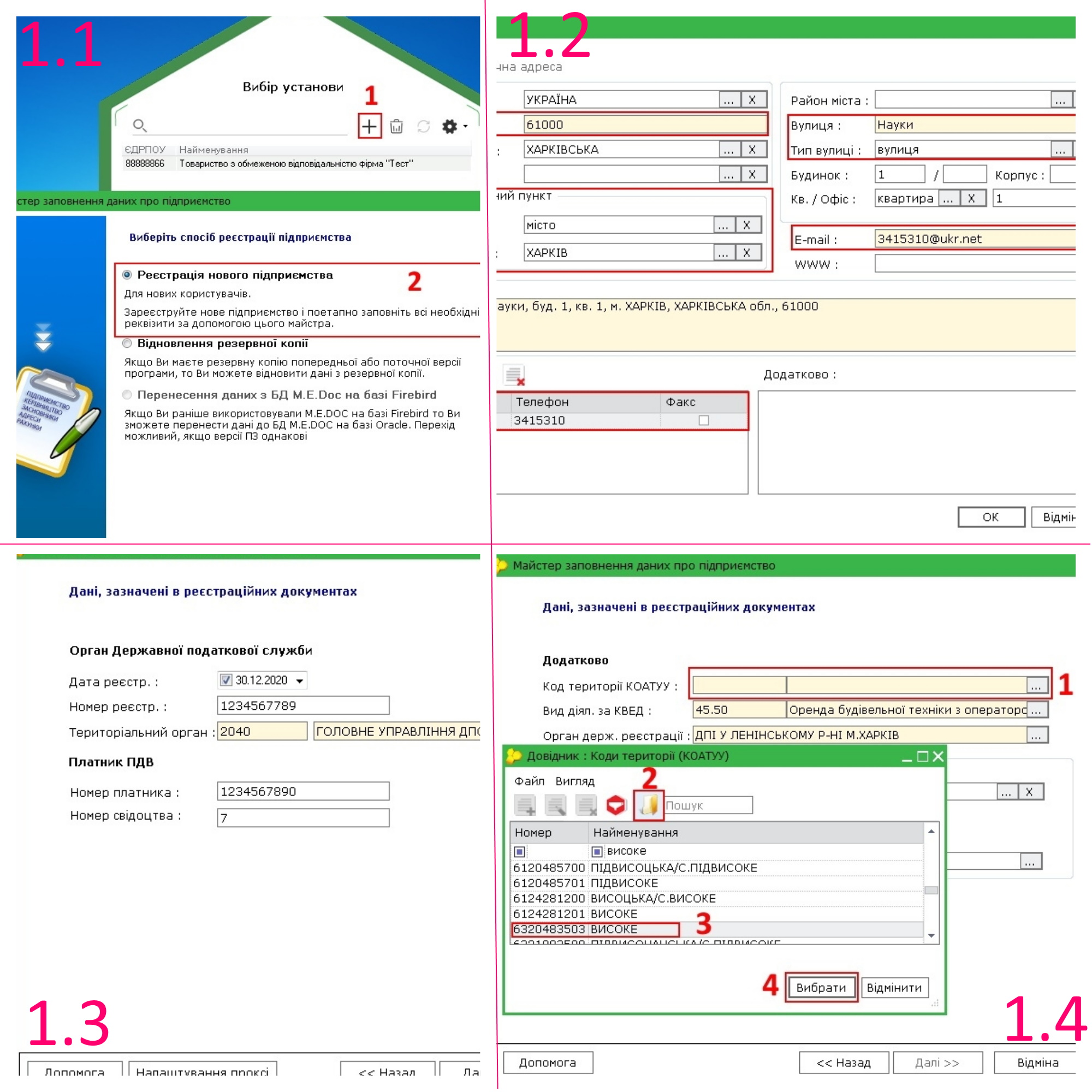
Щоб додати нове підприємство до програми «M.E.Doc», на екрані «Вибір установи» слід натискати кнопку «+» та обрати опцію «Реєстрація нового підприємства». (Мал. 1.1)
Наступним кроком потрібно вказати, чи є в наявності сертифікати КЕП, а також вибрати тип установи: «Юридична особа» або «Фізична особа-підприємець». Різниця в заповненні полягає лише в внесенні коду ЄДРПОУ та назви підприємства або ІПН та ПІБ.
Обов’язково потрібно вказати юридичну адресу, заповнивши всі поля відповідно до виписки з ЄДР (Мал. 1.2).
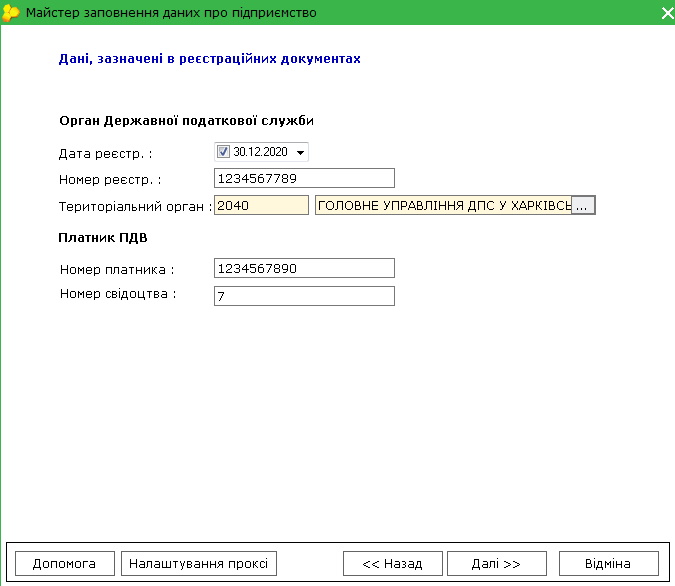
Далі вводимо дані для Податкової служби (Мал. 1.3) та Пенсійного фонду.
Після цього заповнюємо поля «Код території КОАТУУ», «КВЕД» та «Орган Держ. Реєстрації» (Мал. 1.4).
Зверніть увагу, що вибраний код має відповідати даним юридичної адреси!
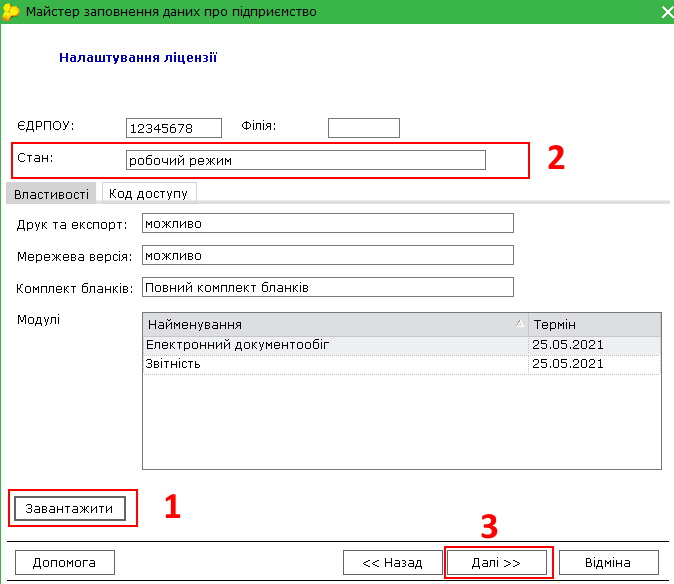
Останній етап — завантажуємо ліцензію (якщо є підключення до інтернету), перевіряємо її стан і натискаємо «Далі» (Мал. 2).
Організація успішно додана! Тепер потрібно увійти в неї та заповнити всі необхідні дані в картці підприємства.
Внесення додаткових даних
Для того, щоб подати звіти до контролюючих органів, необхідно коректно заповнити картку підприємства.
Перейдімо до «Довідників» — «Картки Підприємства», де можна вносити зміни до будь-якого розділу програми, що стосуються даних підприємства.
Далі переходимо на вкладку «Додатково», де потрібно заповнити додаткові дані для ФСС (Мал. 3).
ФСС з ТВП:
- Реєстраційний № в ФСС — тут вказуємо реєстраційний номер страхувальника у ФСС.
- Поля Рахунок та МФО — заповнюємо номер рахунку та МФО ФСС.
ФСС України:
- Реєстр. № в Фонді — реєстраційний номер роботодавця у ФСС.
- Районне відділення — вказуємо найменування районного відділення ФСС, вибираючи з підключеного довідника «Відділення ФСС України».
- Рахунок — номер рахунку у ФСС.
- МФО — МФО рахунку у ФСС, вибираємо з довідника «Банки».
- Назва банку — вказуємо назву банку, в якому відкрито рахунок.
Після заповнення всіх полів обираємо із підключеного довідника «Банки» та натискаємо кнопку «Зберегти».
Перевірка налаштувань
Для перевірки автоматичного заповнення полів з картки підприємства на прикладі звіту для ФСС, переходимо до розділу «Звітність» — «Реєстр звітів» (Мал. 4.1).
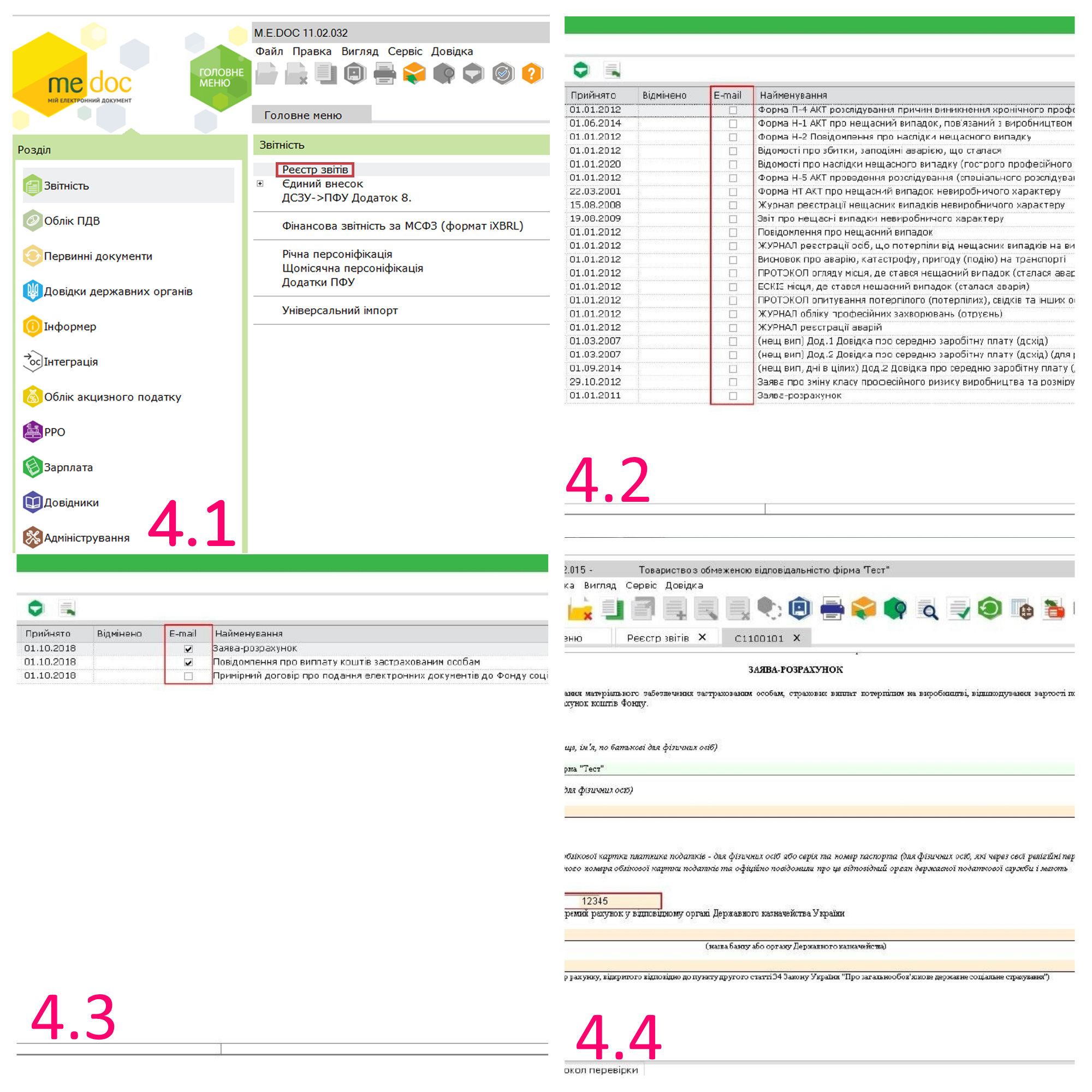
У розділі «Реєстр звітів» обираємо необхідний період та натискаємо «Файл» – «Створити звіт». Далі вибираємо з правого віконця потрібну групу бланків і переглядаємо список доступних бланків для формування та заповнення.
Зверніть увагу на колонку «E-mail»!
Якщо в цьому полі є відмітка, це означає, що бланк можна сформувати, роздрукувати або подати через програму «M.E.Doc» до контролюючого органу для реєстрації (це стосується всіх груп бланків) (Мал. 4.3).
Якщо відмітка відсутня, можна сформувати, заповнити та роздрукувати бланк для подачі в паперовому вигляді або для внутрішнього обліку (Мал. 4.2).
Неможливість подачі деяких бланків через програму обумовлена тим, що шлюз контролюючого органу ще не налаштований для прийому цих форм. Коли з’явиться можливість прийому нових звітів в електронному вигляді з боку шлюза, а також відповідні бланки, функціонал програми буде доповнено через оновлення.
На прикладі бланку «Заява-розрахунок» при формуванні звіту можна побачити автоматично заповнені поля, які були внесені раніше у картку підприємства (Мал. 4.4).
Отже, з програмою «M.E.Doc» ви можете формувати багато звітів до різних контролюючих органів і бути впевненими, що бланк, який ви заповнюєте, актуальний. Крім того, більшість полів, при правильному заповненні картки підприємства, заповнюються автоматично.
Сподіваємось, що тепер питань щодо налаштування нових підприємств у вас не залишилось!